設定画面の出し方
Zoomの設定画面に入る方法は、3つあります。
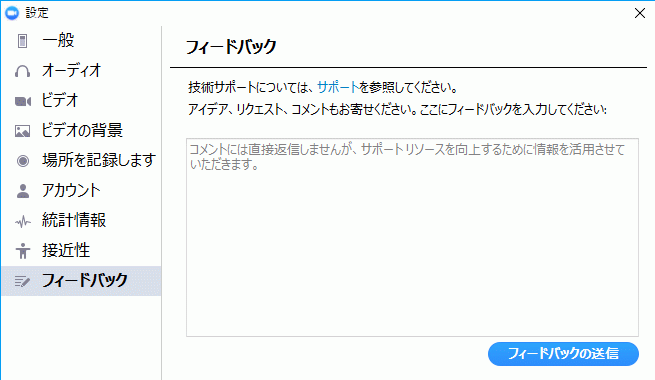
まずは、Zoomを起動したときに、アカウントにログインされていれば、Zoomの操作パネルが表示されます。
ここで、「設定」をクリックすると、設定画面が表示されます。
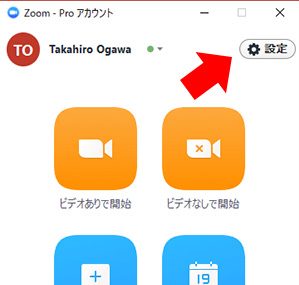
Zoomでミーティングを開始したあとであれば、「ミュート」の右側にある「^」からオーディオ オプションをクリック。
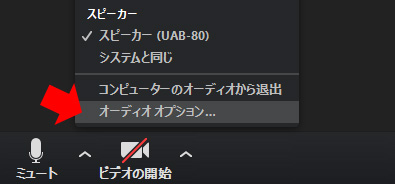
「コンピューターオーディオのテスト」をクリックすると設定画面に入れます。
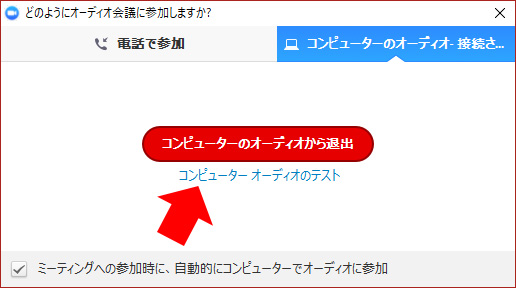
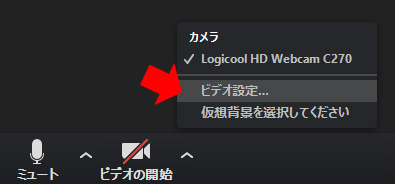
もしくは、「ビデオの開始」の右側にある「^」から「ビデオ設定」をクリックすると設定画面に入れます。
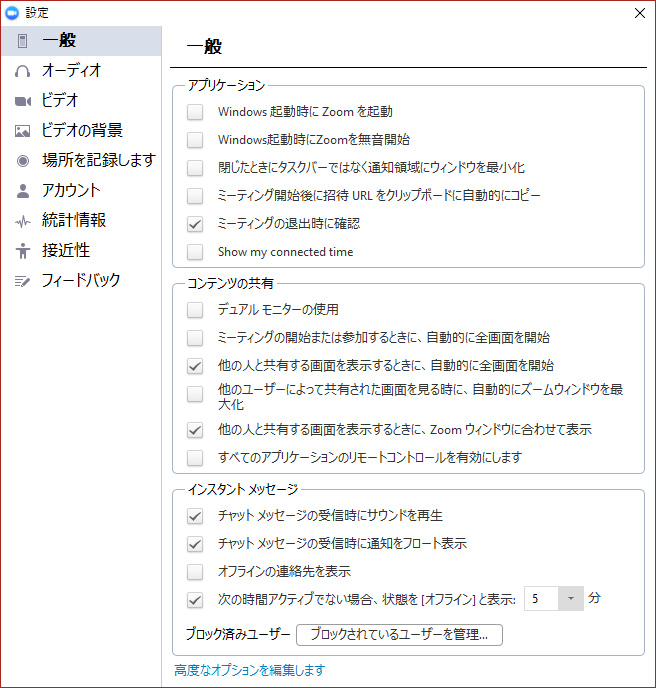
Zoomの設定画面
Zoomの設定画面では、Zoomの基本的な動き、オーディオのテスト、ビデオの設定などができます。
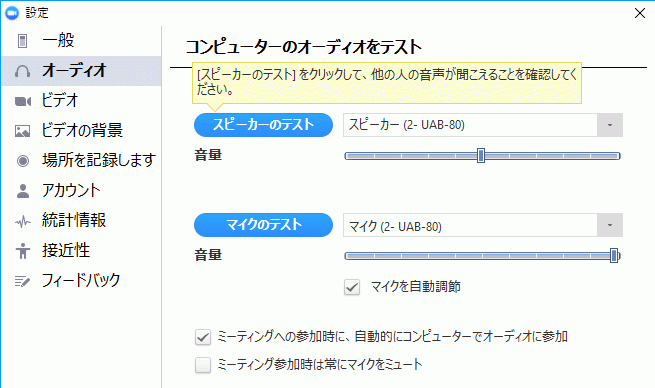
Zoomを初めて使うときには、ここで音声とマイクのテストをしましょう。
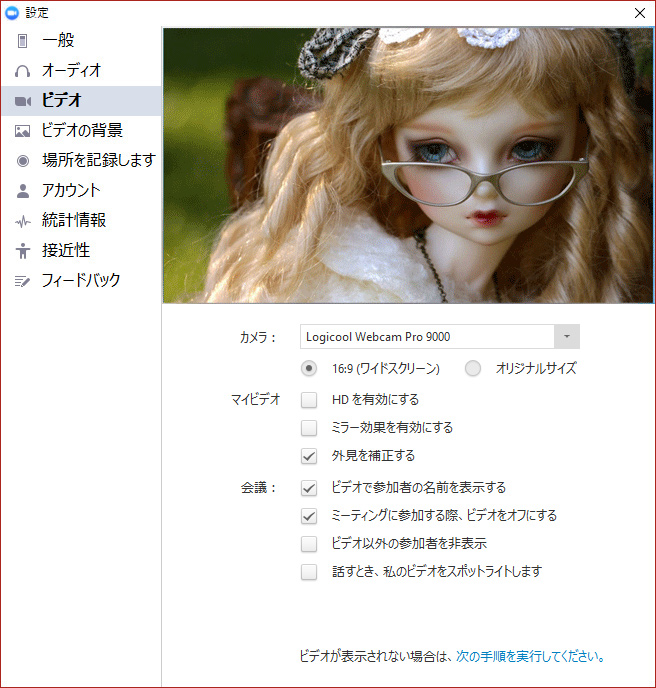
ビデオの設定では、左右に黒い枠が出ない 16:9(ワイドスクリーン)の表示がオススメです。
高性能なCPUとグラフィックボードが組み込まれているパソコンでは、背景を変えることができます。
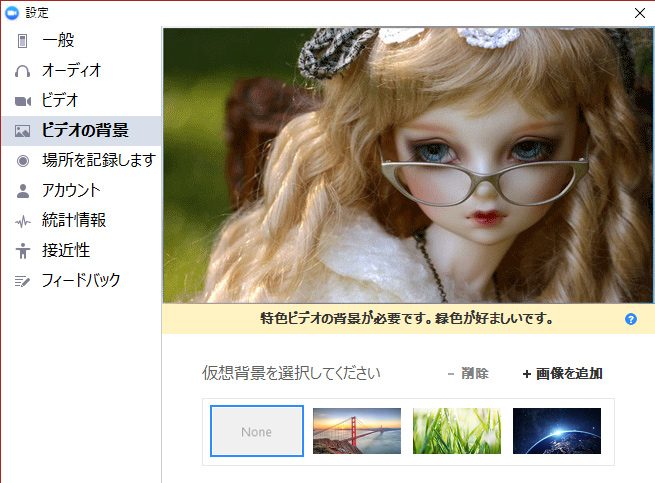
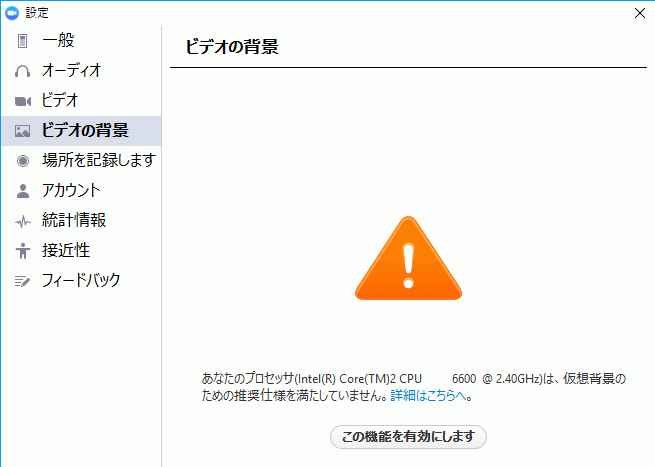
「仮装背景のための推奨仕様を満たしていません。」と出ていても、「この機能を有効にします」をクリックすれば、背景を変えても問題なく動作する場合もあります。
また、背景をブルーや緑などの一色にする必要があります。
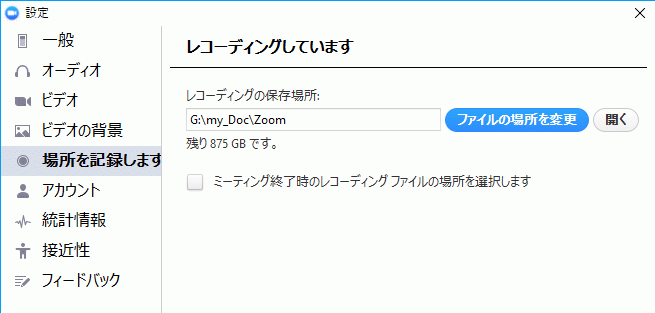
ミーティングの動画を録画したときの動画データの保存先を指定します。
「ミーティングの終了時のレコーディングファイルの場所を選択します」にチェックを入れておけば、その都度、選択することも可能です。
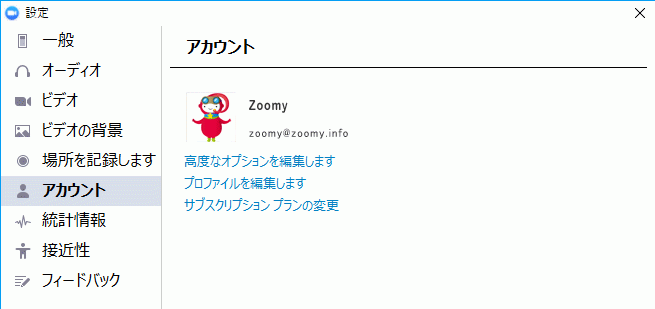
アカウントの設定を変更することができます。
Zoomのサイトに飛んで、編集ページから設定を行います。
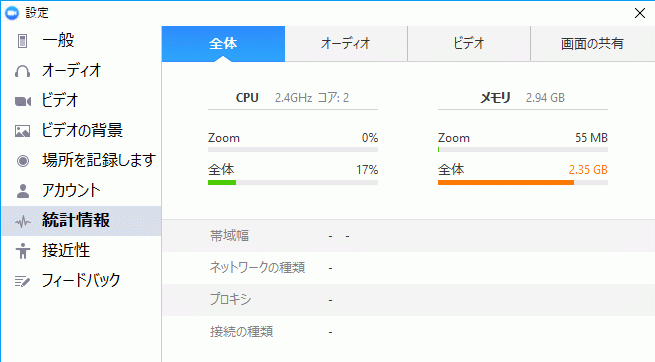
Zoomが、パソコンのリソースをどれくらい使用しているのかを見ることができます。
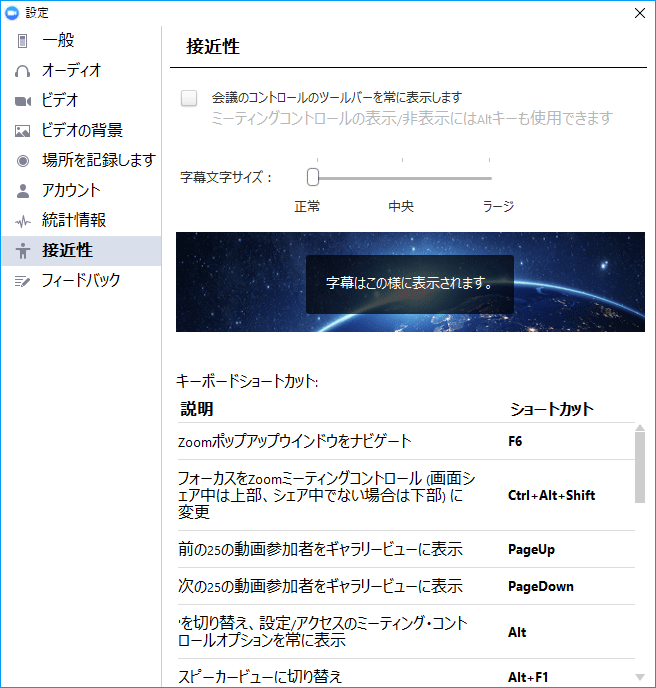
ツールバーは、デフォルトでは、マウスカーソルをはずしてしばらくすると、隠れる仕様になっています。
このツールバーを常時表示させることができます。
その他、Zoomで使う機能のショートカットキーを参考にして下さい。
Zoomの開発元へ機能に関する希望やコメントを送ることができます。
Zoomについて、質問などがあるときには、Zoomのサイトから、チャットサポートを利用することも出来ます。