

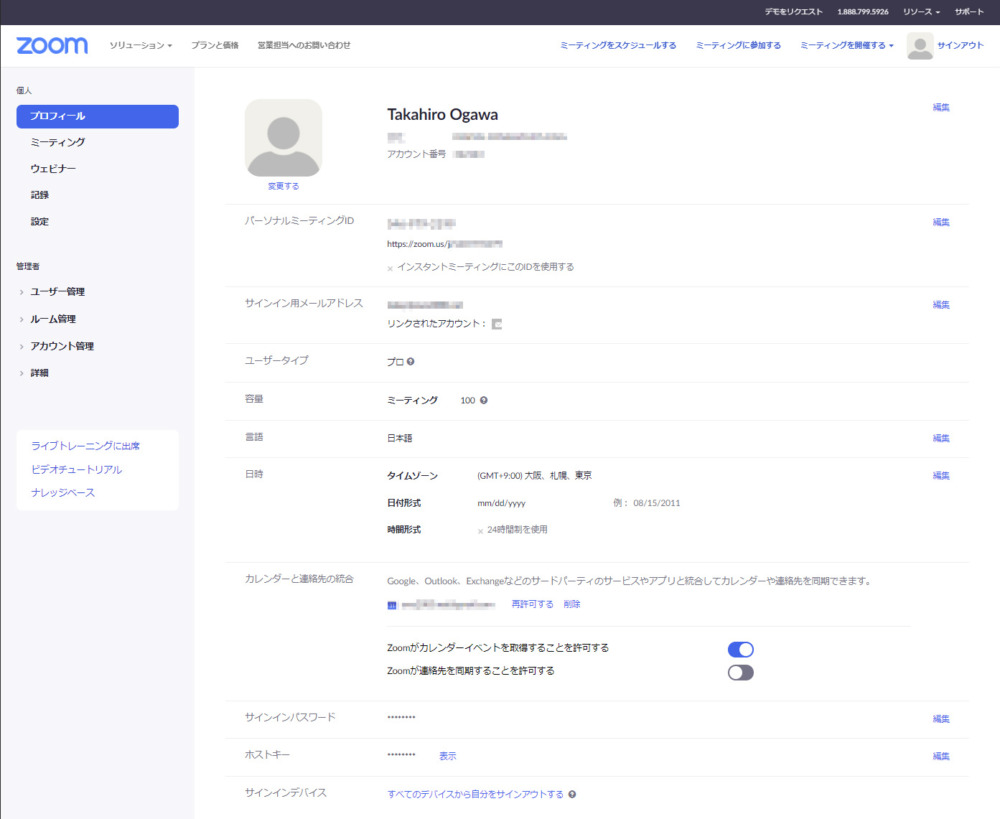
「プロフィール」では、登録情報などを変更することができます。
写真を変更する
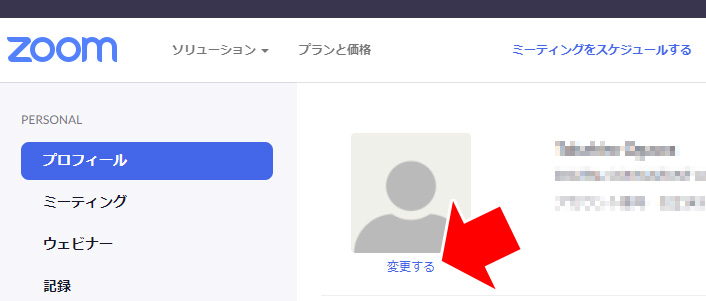
Zoomでビデオをオフにした時に表示される写真を設定したい時は、写真下の「変更する」をクリック。
「アップロード」をクリックして、パソコンからプロフィールに使用したい写真を選択します。
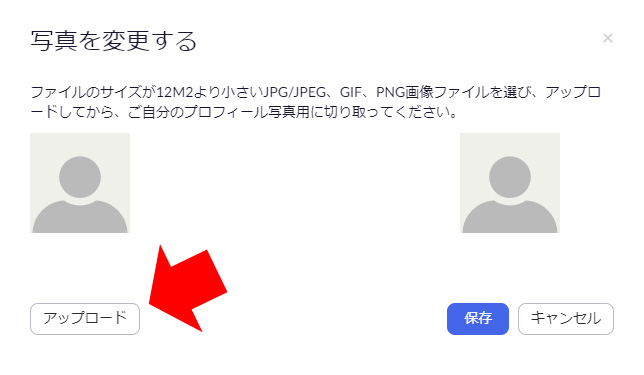
プロフィール写真は、正方形に切り取られるので、切り取りたい範囲を選択します。
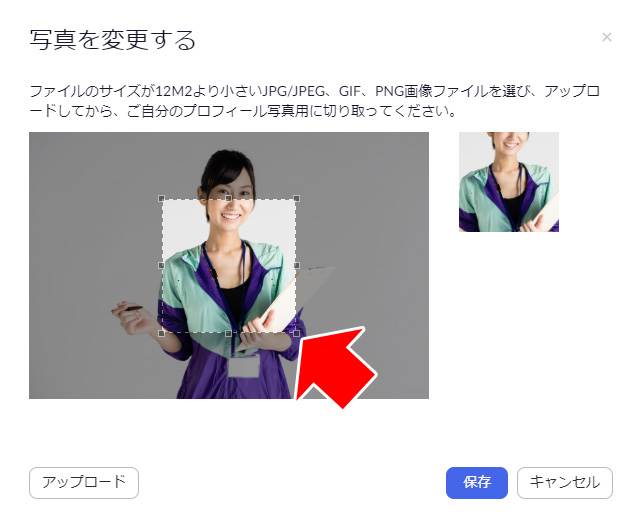
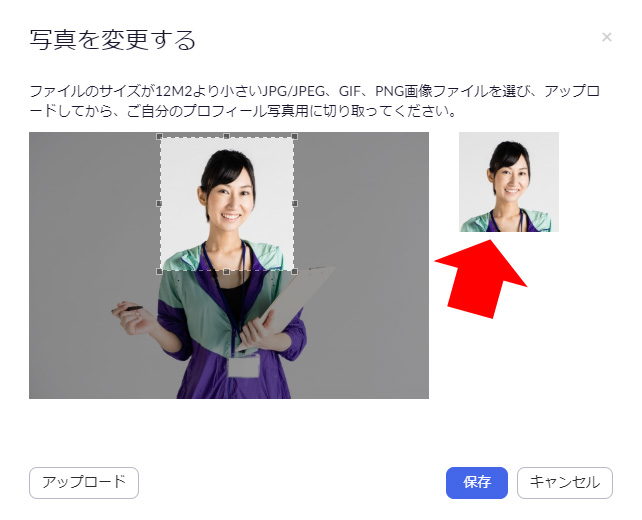
切り取った部分を確認したら、「保存」をクリックします。
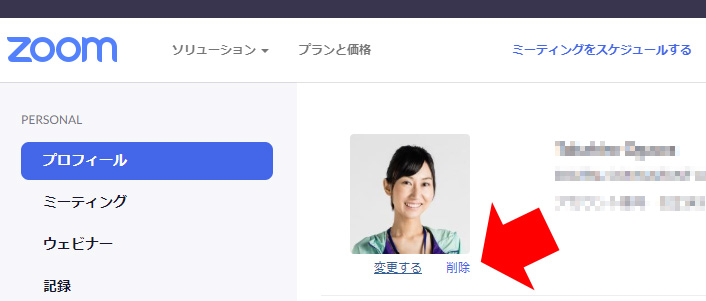
プロフィール写真を表示させたくないときは、「削除」をクリックして、設定したプロフィール写真を削除します。
名前、会社名・屋号を変更する
名前や会社名の書かれているブロックの右上にある「編集」をクリックします。
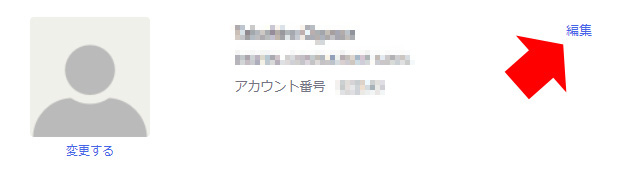
名前、電話番号、会社名・屋号を入力する欄があります。
名前の「名」の部分だけが、入力必須です。
入力したら、「変更を保存」をクリックして、データを反映させます。

パーソナルミーティングIDを変更する
パーソナルミーティングIDを変更したいときは、パーソナルミーティングIDが書かれているブロックの右上にある「編集」をクリックします。

パーソナルミーティングID(数字10桁)を入力します。
インスタントミーティングを行う際にも、パーソナルミーティングIDを使用したいときは、「即時ミーティングにパーソナルミーティングIDを使用する」にチェックを付けます。
「変更を保存」をクリックして、データを反映させます。
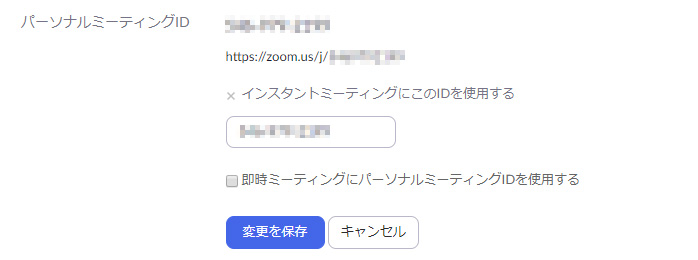
すでに他の誰かが使用している番号を入力すると、エラーになりますので、違う番号を入れ直してください。

サインイン用メールアドレスを変更する
サインイン用のメールアドレスを変更したいときには、サインイン用のメールアドレスが書かれたブロックの右上にある「編集」をクリックします。

新しいメールアドレスと今まで使用していたパスワードを入力して、「私はロボットではありません」にチェックを入れます。
「変更を保存」をクリックして、データを反映させます。
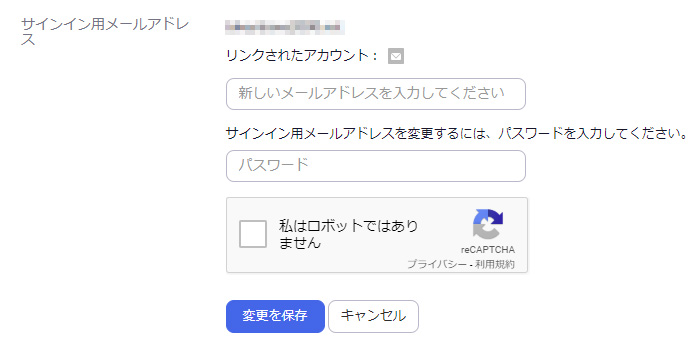
ここに表示されている「リンクされたアカウント」という文字の右にあるアイコンで、メールアドレスでサインインしているか、Facebookアカウントでサインインしているか、Googleアカウントでサインインしているかが分かります。

使用言語を変更する
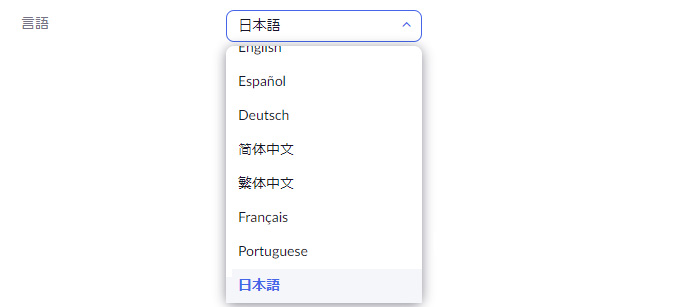
Zoomの使用言語を変更したいときには、言語と書かれたブロックの右上にある「編集」をクリックします。

プルダウンリストの中から、使用したい言語を選択します。
「変更を保存」をクリックして、データを反映させます。
時間帯を変更する
時間帯を別の国のものに変更したいときには、タイムソーンと書かれたブロックの右上にある「編集」をクリックします。

プルダウンリストが表示されるので、変更したいタイムゾーンの国を選択します。
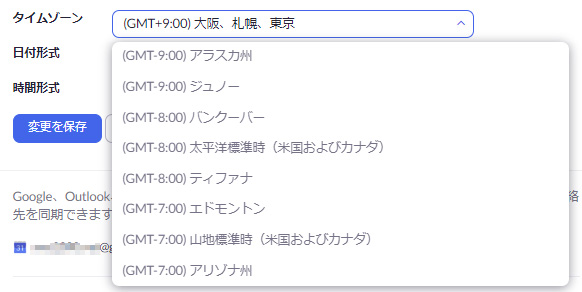
日付の表示形式を選択することができます。
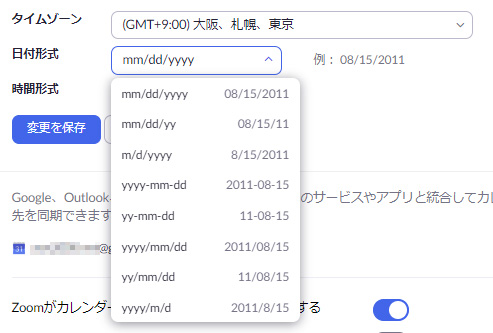
時間の形式を24時間制にするか、12時間制にするかの選択も可能です。
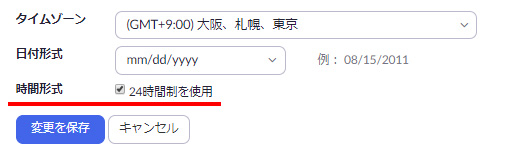
時間の形式は、スケジュールなどに反映されます。

「変更を保存」をクリックして、データを反映させます。
カレンダーと連絡先の統合
ZOOMのミーティングスケジュールをカレンダーを連携させることができます。
「カレンダーと連絡先サービスに接続する」をクリックします。

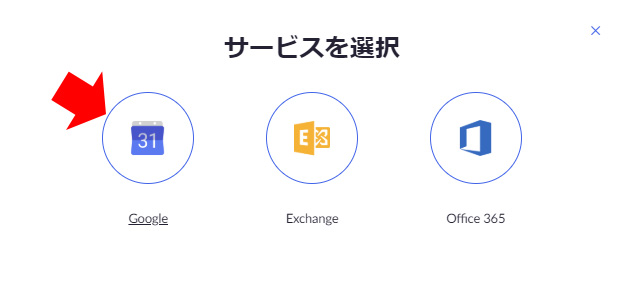
どのカレンダーと連携させるのかを聞いてきます。
ここでは、Googleカレンダーと連携させてみましょう。
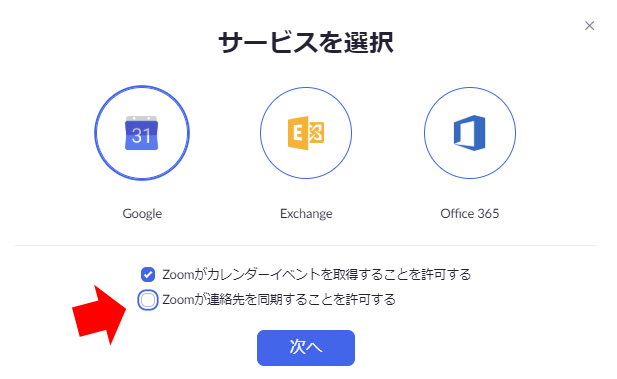
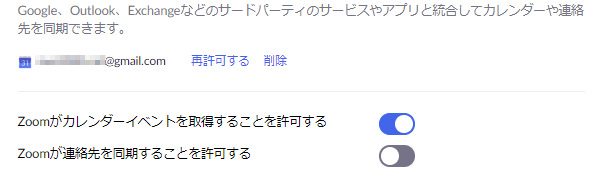
「Zoomがカレンダーイベントを取得することを許可する」にチェックを付けます。
「Zoomが連絡先を同期することを許可する」にチェックをつけると、Zoomの連絡先に、Gmailなどに登録した連絡先がすべて反映されてしまいます。
私は、「Zoomが連絡先を同期することを許可する」はチェックを外しています。
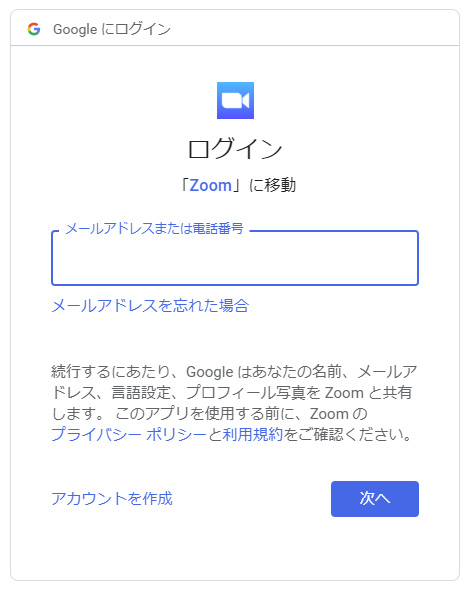
「次へ」をクリックします。
Googleアカウントにサインインするため、メールアドレスとパスワードを入力してください。
連携に成功すると、以下のような表示になります。
サインインパスワードを変更する
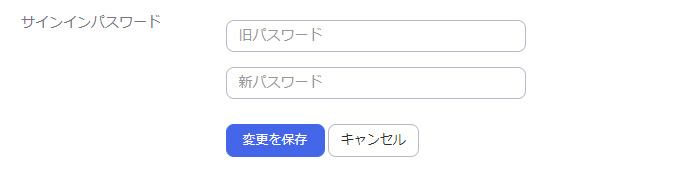
サインインするためのパスワードを変更したいときには、サインインパスワードの書かれたブロックの右上にある「編集」をクリックします。

今まで使用していたパスワードと新しいパスワードを入力してください。
「変更を保存」をクリックして、データを反映させます。
ホストキーを変更する
ホストキーを変更したいときには、ホストキーの泣かれたブロックの右上にある「編集」をクリックします。

ホストキー(6桁の数字)をクリックします。
「変更を保存」をクリックして、データを反映させます。

ホストキーの使い方については、こちらを参考にしてください。
⇒ 「ホストキーの使い方」
サインインしたすべての機器からサインアウトする
この機能は、パソコン、スマートフォン、タブレットなど、このアカウントでZoomにサインインしているすべての機器で、サインアウトするためのものです。

不正なアクセスがあった時や、誰かにパスワードを知られてしまったときなどは、パスワードを変更してから、この機能を使うといいでしょう。






